Lupa sandi WiFi adalah masalah yang sangat umum terjadi, terutama ketika kita ingin menghubungkan perangkat baru atau membagikan koneksi internet ke teman dan keluarga. Padahal, HP OPPO sebenarnya sudah menyediakan fitur praktis untuk melihat sandi WiFi tanpa perlu aplikasi tambahan atau langkah yang rumit.
Sayangnya, masih banyak pengguna OPPO yang belum mengetahui cara memanfaatkan fitur ini. Melalui artikel ini, kamu akan mempelajari cara melihat sandi WiFi di HP OPPO secara lengkap, aman, dan mudah dipahami, mulai dari pengertian, manfaat, langkah-langkah, hingga kesalahan yang perlu dihindari.
Pengertian Melihat Sandi WiFi di HP OPPO
Melihat sandi WiFi di HP OPPO adalah proses menampilkan kembali password jaringan WiFi yang sudah pernah terhubung ke perangkat. Biasanya, sandi WiFi tersimpan secara otomatis di sistem ponsel demi kemudahan pengguna.
Pada HP OPPO dengan sistem ColorOS, fitur ini tersedia dalam bentuk QR Code WiFi yang dapat dipindai untuk mengetahui password secara langsung atau menghubungkan perangkat lain tanpa mengetik ulang sandi.
Pentingnya Mengetahui Sandi WiFi
Mengetahui cara melihat sandi WiFi di HP OPPO memiliki banyak manfaat, antara lain:
- Tidak Perlu Reset Router Kamu tidak perlu mereset modem hanya karena lupa password.
- Memudahkan Berbagi Internet Sandi WiFi bisa dibagikan ke teman atau keluarga dengan cepat.
- Menghemat Waktu Tidak perlu menebak-nebak password yang panjang dan rumit.
- Lebih Aman Password tidak perlu ditulis atau disimpan di tempat lain yang berisiko bocor.
- Praktis untuk Perangkat Baru Sangat membantu saat menghubungkan laptop, tablet, atau HP baru.
Langkah-langkah Melihat Sandi WiFi di HP OPPO
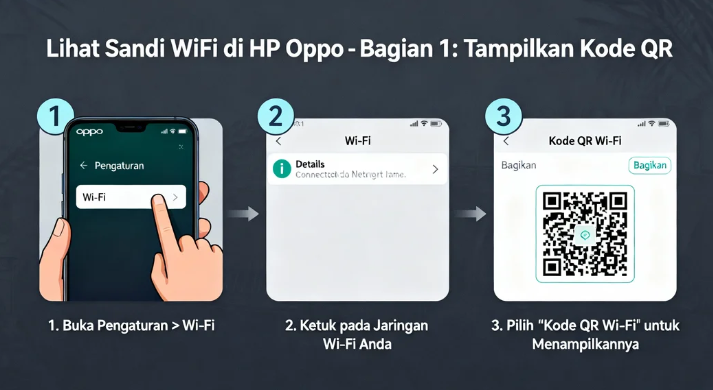
1. Melihat Sandi WiFi melalui QR Code (Tanpa Aplikasi)
Cara ini paling umum dan aman digunakan di HP OPPO versi ColorOS terbaru.
Langkah-langkahnya:
- Buka Pengaturan (Settings) di HP OPPO.
- Pilih menu WiFi.
- Pastikan HP sudah terhubung ke jaringan WiFi yang ingin dilihat sandinya.
- Ketuk nama jaringan WiFi tersebut.
- Pilih opsi Bagikan / Share.
- Sistem akan menampilkan QR Code WiFi.
- Scan QR Code menggunakan HP lain atau aplikasi pemindai QR Code.
- Informasi WiFi, termasuk sandi, akan terlihat.
2. Melihat Sandi WiFi dengan Screenshot QR Code
Jika ingin menyimpan sandi WiFi:
- Tampilkan QR Code WiFi.
- Ambil screenshot layar.
- Scan gambar QR Code menggunakan aplikasi galeri atau Google Lens.
- Password WiFi akan muncul secara otomatis.
3. Menggunakan Aplikasi Tambahan (Opsional)
Jika HP OPPO versi lama tidak mendukung fitur QR Code:
- Gunakan aplikasi WiFi QR Scanner atau WiFi Password Viewer (dengan izin yang sesuai).
- Namun, metode ini kurang disarankan karena berisiko keamanan.
- Masalah Umum Saat Melihat Sandi WiFi di HP OPPO
- Fitur QR Code Tidak Muncul Biasanya terjadi pada OPPO dengan ColorOS versi lama.
- HP Belum Terhubung ke WiFi Sandi hanya bisa dilihat jika WiFi sedang aktif dan tersambung.
- QR Code Tidak Bisa Dipindai Disebabkan oleh layar buram, kamera kotor, atau pencahayaan kurang.
- Akses Dibatasi Keamanan Sistem Beberapa OPPO memerlukan PIN, sidik jari, atau face unlock untuk membuka QR Code.
Tips Agar Berhasil Melihat Sandi WiFi di HP OPPO
- Pastikan ColorOS sudah diperbarui ke versi terbaru.
- Bersihkan layar sebelum menampilkan QR Code.
- Gunakan aplikasi pemindai QR Code terpercaya.
- Jangan sembarang membagikan sandi WiFi ke orang tidak dikenal.
- Simpan sandi WiFi di catatan pribadi yang aman jika sering digunakan.
Kesalahan yang Harus Dihindari
- Menginstal aplikasi tidak resmi yang berpotensi mencuri data.
- Membagikan QR Code WiFi ke media sosial atau grup publik.
- Tidak mengunci HP dengan PIN atau biometrik.
- Mengira sandi WiFi bisa dilihat tanpa koneksi aktif.
- Mengabaikan update sistem OPPO.
Ringkasan
Cara melihat sandi WiFi di HP OPPO sangat mudah dan praktis berkat fitur QR Code bawaan ColorOS. Pengguna hanya perlu masuk ke pengaturan WiFi, memilih jaringan yang terhubung, lalu membagikannya melalui QR Code. Metode ini aman, cepat, dan tidak memerlukan aplikasi tambahan.
Dengan memahami langkah-langkah, tips, serta kesalahan yang harus dihindari, kamu bisa membagikan koneksi WiFi dengan lebih efisien dan aman kapan saja dibutuhkan.