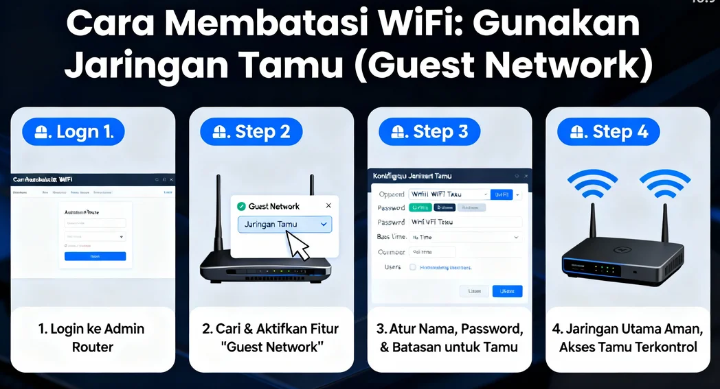
Koneksi WiFi yang stabil dan aman adalah kunci kenyamanan dalam berinternet, baik untuk bekerja, belajar, maupun hiburan. Namun, terkadang kita perlu mengganti password WiFi, misalnya untuk alasan keamanan atau membatasi akses pengguna.
Jika kamu pengguna MyRepublic, mengganti password WiFi sebenarnya cukup mudah, asalkan mengetahui langkah-langkah yang benar. Artikel ini akan membahas cara ganti password WiFi MyRepublic, mulai dari pengertian, manfaat, langkah-langkah, tips, contoh kasus, hingga kesalahan yang harus dihindari. Dengan panduan ini, koneksi internetmu tetap aman dan nyaman digunakan.
Pengertian Ganti Password WiFi MyRepublic
Ganti password WiFi MyRepublic adalah proses mengganti kata sandi jaringan internet yang disediakan oleh layanan MyRepublic. Password ini biasanya digunakan untuk mengakses jaringan WiFi melalui router MyRepublic di rumah atau kantor.
Tujuan mengganti password adalah menjaga keamanan jaringan dari akses tidak sah, membatasi perangkat yang tersambung, serta memastikan koneksi tetap cepat dan stabil.
Manfaat / Pentingnya Mengganti Password WiFi
Keamanan Jaringan Lebih Terjamin Mengganti password secara berkala mencegah orang yang tidak dikenal mengakses jaringan WiFi.
- Mengatur Jumlah Pengguna Dengan password baru, hanya perangkat yang memiliki kata sandi yang bisa tersambung.
- Meningkatkan Kecepatan Internet Mengurangi perangkat yang tidak sah bisa meningkatkan bandwidth dan kecepatan WiFi.
- Memudahkan Manajemen Jaringan Pemilik bisa lebih mudah mengatur akses dan memonitor siapa saja yang tersambung.
Mengatasi Masalah Koneksi Lama Kadang mengganti password dapat memperbaiki konflik perangkat yang menyebabkan WiFi lemot atau sering putus.
Langkah-langkah Mengganti Password WiFi MyRepublic
1. Akses Router MyRepublic
- Pastikan perangkatmu terhubung ke jaringan MyRepublic, baik lewat WiFi maupun kabel LAN.
- Buka browser dan ketik alamat IP router MyRepublic (biasanya 192.168.1.1 atau cek pada stiker router).
- Masukkan username dan password router. Default biasanya terdapat pada stiker router atau panduan awal dari MyRepublic.
2. Masuk ke Menu Pengaturan WiFi
- Setelah login, cari menu Wireless atau WiFi Settings.
- Di menu ini, kamu bisa melihat SSID (nama jaringan) dan password WiFi saat ini.
3. Ganti Password WiFi
- Temukan kolom Password / WPA Key / Security Key.
- Ketik password baru. Pastikan password minimal 8 karakter, kombinasi huruf, angka, dan simbol untuk keamanan optimal.
- Simpan pengaturan dengan menekan Apply / Save.
4. Restart Router (Opsional)
- Untuk memastikan perubahan diterapkan, restart router MyRepublic.
- Semua perangkat lama yang tersambung akan terputus, dan harus memasukkan password baru untuk kembali terhubung.
5. Sambungkan Perangkat Kembali
- Gunakan password baru untuk menyambungkan HP, laptop, atau perangkat lain ke jaringan WiFi.
- Masalah Umum Saat Ganti Password WiFi MyRepublic
- Lupa Username dan Password Router Masalah umum ini bisa diatasi dengan mengecek stiker router atau menghubungi layanan pelanggan.
- Perangkat Tidak Bisa Terhubung Kadang perangkat lama tidak otomatis menerima password baru, perlu dihapus jaringan lama dan sambungkan ulang.
- Router Tidak Responsif Jika router tidak merespon perubahan, restart router atau gunakan kabel LAN untuk login ke panel admin.
- Password Tidak Sesuai Syarat Password yang terlalu pendek atau mudah ditebak bisa ditolak oleh sistem router.
Tips Mengganti Password WiFi MyRepublic
- Gunakan kombinasi huruf besar, huruf kecil, angka, dan simbol untuk keamanan.
- Catat password baru di tempat aman agar tidak lupa.
- Ganti password secara berkala, minimal 3–6 bulan sekali.
- Hapus jaringan lama di perangkat agar perangkat bisa tersambung dengan password baru.
- Jika mengalami kesulitan login ke router, hubungi layanan pelanggan MyRepublic untuk bantuan.
Kesalahan yang Harus Dihindari
- Menggunakan password mudah ditebak seperti “12345678” atau “password”.
- Mengganti password tanpa mencatatnya, sehingga perangkat tidak bisa tersambung.
- Tidak melakukan restart router setelah mengganti password, yang kadang membuat perubahan tidak diterapkan.
- Memberikan password ke orang yang tidak dikenal.
- Mengabaikan update firmware router, yang dapat menyebabkan sistem WiFi tidak stabil.
Ringkasan
Mengganti password WiFi MyRepublic adalah langkah penting untuk menjaga keamanan, mengatur jumlah pengguna, dan meningkatkan kecepatan jaringan. Dengan mengikuti langkah-langkah seperti login ke router, masuk ke menu WiFi, mengganti password, dan menyambungkan perangkat kembali, proses ini bisa dilakukan dengan cepat dan aman.
Tips tambahan seperti membuat password kompleks, mencatat sandi baru, dan mengganti password secara berkala akan membantu menjaga jaringan tetap stabil dan aman. Dengan panduan ini, pengguna MyRepublic bisa menikmati koneksi internet yang lebih aman, cepat, dan nyaman.