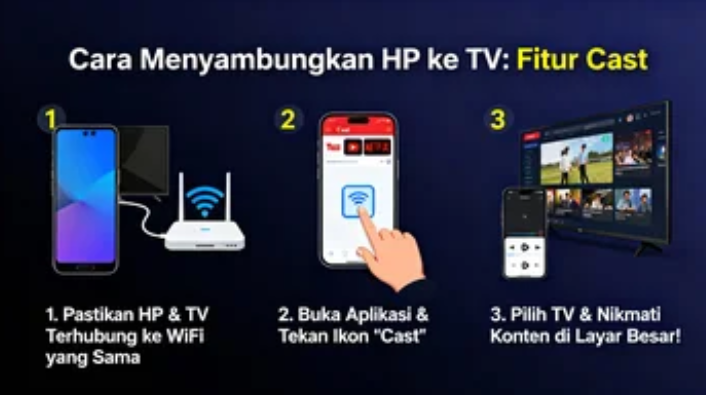
Menonton konten dari HP di layar TV kini menjadi kebutuhan populer, terutama untuk streaming film, video YouTube, hingga presentasi. Dengan koneksi WiFi, kamu bisa menyambungkan HP ke TV tanpa kabel, lebih praktis dan fleksibel.
Namun, masih banyak pengguna yang bingung bagaimana cara menyambungkan HP ke TV menggunakan WiFi. Artikel ini akan membahas cara menyambungkan HP ke TV dengan WiFi, lengkap dengan definisi, manfaat, langkah-langkah, tips, contoh kasus, serta kesalahan yang harus dihindari agar pengalaman menonton lebih nyaman.
Definisi / Pengertian Menyambungkan HP ke TV dengan WiFi
Menyambungkan HP ke TV dengan WiFi adalah proses memproyeksikan layar smartphone ke layar TV tanpa kabel, menggunakan koneksi nirkabel. Teknologi ini memungkinkan kamu menonton video, menampilkan foto, atau melakukan presentasi secara langsung dari HP.
Beberapa teknologi yang digunakan antara lain:
- Miracast – Digunakan di banyak TV pintar dan HP Android.
- Chromecast – Perangkat tambahan dari Google untuk streaming ke TV.
- AirPlay – Khusus untuk perangkat iPhone dan Apple TV.
Dengan fitur ini, layar HP akan tercermin atau “cast” ke layar TV, sehingga pengalaman menonton lebih besar dan nyaman.
Manfaat / Pentingnya Menyambungkan HP ke TV
Layar Lebih Besar Menikmati film, video, atau game di layar TV membuat pengalaman menonton lebih seru.
- Praktis Tanpa Kabel Tidak perlu repot dengan kabel HDMI atau konektor lain, cukup WiFi.
- Mendukung Presentasi Cocok untuk menampilkan dokumen, slide, atau foto di ruang meeting atau kelas.
- Berbagi Konten dengan Keluarga atau Teman Semua orang bisa menonton konten HP bersama tanpa perlu bergantian melihat layar kecil.
- Kontrol Mudah HP tetap bisa digunakan sebagai remote atau kontrol saat menonton di TV.
Langkah-langkah Menyambungkan HP ke TV dengan WiFi
1. Pastikan TV Mendukung Miracast atau Smart TV
- TV pintar umumnya sudah mendukung teknologi nirkabel.
- Jika TV biasa, bisa menggunakan Chromecast atau perangkat Miracast tambahan.
2. Sambungkan HP dan TV ke WiFi yang Sama
Pastikan HP dan TV terhubung ke jaringan WiFi yang sama agar proses cast lancar.
3. Gunakan Fitur Cast di HP Android
- Buka Pengaturan → Sambungan / Koneksi → Screen Mirroring / Cast / Smart View.
- Pilih TV yang terdeteksi.
- Layar HP akan otomatis muncul di TV.
4. Menggunakan Chromecast
- Colokkan Chromecast ke port HDMI TV.
- Sambungkan Chromecast ke WiFi rumah yang sama dengan HP.
- Buka aplikasi yang mendukung Chromecast (YouTube, Netflix, dll).
- Tekan ikon Cast dan pilih perangkat TV.
5. Menggunakan AirPlay (iPhone ke Apple TV)
- Pastikan iPhone dan Apple TV terhubung ke WiFi yang sama.
- Buka Control Center → Screen Mirroring → pilih Apple TV.
- Layar iPhone akan muncul di TV.
Masalah Umum Saat Menyambungkan HP ke TV dengan WiFi
- HP atau TV Tidak Terdeteksi Bisa disebabkan WiFi tidak sama atau fitur mirroring belum diaktifkan.
- Layar Terputus-putus Koneksi WiFi lemah atau terlalu banyak perangkat tersambung di jaringan.
- Tidak Ada Suara Beberapa TV memerlukan pengaturan audio tambahan untuk output dari HP.
- Latency atau Lag Streaming game atau video cepat bisa mengalami lag jika WiFi tidak stabil.
Tips Menyambungkan HP ke TV dengan WiFi
- Gunakan WiFi 5GHz jika TV dan HP mendukung, untuk koneksi lebih cepat.
- Dekatkan HP ke router untuk sinyal yang lebih stabil.
- Tutup aplikasi lain yang menggunakan WiFi saat casting.
- Gunakan kabel HDMI sebagai alternatif jika WiFi tidak stabil.
- Pastikan firmware TV dan HP selalu diperbarui agar kompatibel.
Kesalahan yang Harus Dihindari
- Menggunakan WiFi berbeda antara HP dan TV.
- Memaksakan koneksi jika TV atau HP belum mendukung mirroring.
- Tidak memeriksa firmware TV atau HP yang usang.
- Menggunakan WiFi lemah atau penuh dengan banyak perangkat lain.
- Mengabaikan kualitas sinyal saat menonton video resolusi tinggi, sehingga lag muncul.
Ringkasan
Menyambungkan HP ke TV dengan WiFi memberikan pengalaman menonton yang lebih besar, nyaman, dan praktis. Dengan langkah-langkah seperti memastikan TV mendukung mirroring, menyambungkan ke WiFi yang sama, serta menggunakan fitur cast, pengguna bisa menikmati film, game, atau presentasi dari HP di layar TV.
Tips tambahan seperti menggunakan WiFi cepat, menutup aplikasi lain, dan memastikan perangkat selalu update akan membuat pengalaman casting lebih lancar dan bebas gangguan. Dengan memahami panduan ini, menonton konten dari HP ke TV menjadi lebih mudah dan menyenangkan.