Pernahkah kamu mengalami situasi di mana laptop sudah tersambung ke WiFi, tetapi tidak bisa mengakses internet? Masalah ini sering terjadi dan dapat sangat mengganggu produktivitas, terutama saat bekerja, belajar online, atau melakukan meeting virtual. Penyebabnya bisa bermacam-macam, mulai dari gangguan jaringan, pengaturan laptop yang salah, hingga masalah pada router atau ISP (Internet Service Provider).
Artikel ini akan membahas cara mengatasi WiFi tidak ada internet di laptop secara lengkap dan praktis. Kamu akan menemukan panduan langkah demi langkah, tips, contoh kasus, dan kesalahan yang harus dihindari agar koneksi internet laptopmu kembali normal.
Pengertian WiFi Tidak Ada Internet
Masalah “WiFi tidak ada internet” terjadi ketika laptop berhasil terhubung ke jaringan WiFi, tetapi tidak dapat mengakses internet. Secara teknis, laptop menerima alamat IP dari router, namun tidak dapat berkomunikasi dengan server internet.
Kondisi ini berbeda dengan WiFi mati total, karena indikator koneksi WiFi di laptop tetap aktif. Masalah ini bisa terjadi pada semua versi Windows, macOS, dan bahkan pada laptop Linux.
Manfaat / Pentingnya Menangani Masalah Ini
Mengatasi masalah WiFi yang terhubung tapi tidak ada internet sangat penting untuk:
- Produktivitas – Pekerjaan, tugas sekolah, dan meeting online berjalan lancar.
- Kenyamanan Pengguna – Tidak perlu frustasi karena koneksi terputus saat browsing, streaming, atau download.
- Keamanan Jaringan – Mengidentifikasi masalah bisa mencegah adanya perangkat atau malware yang mengganggu jaringan.
- Efisiensi Waktu – Dengan mengetahui penyebab dan solusi, masalah dapat diselesaikan lebih cepat.
Langkah-langkah Mengatasi WiFi Tidak Ada Internet di Laptop
Berikut langkah-langkah praktis yang bisa kamu lakukan:
1. Periksa Koneksi Router dan ISP
- Pastikan router menyala dan lampu indikator internet aktif.
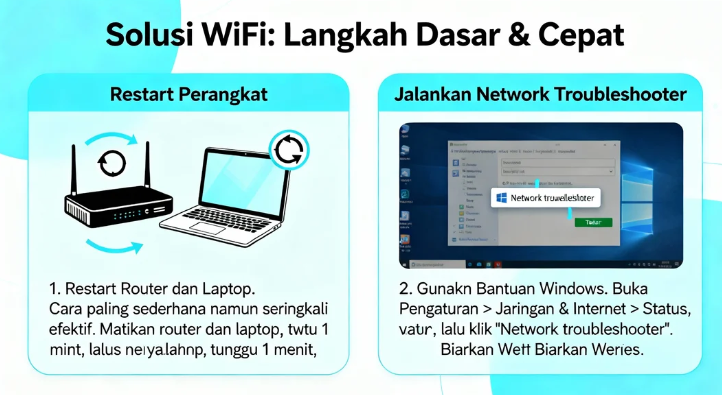
- Jika lampu internet mati atau berkedip aneh, restart router dengan menekan tombol power atau mencabut kabel listrik selama 10–15 detik.
- Cek juga apakah ISP sedang mengalami gangguan melalui website resmi atau aplikasi layanan pelanggan.
2. Restart Laptop
- Restart laptop untuk menyegarkan sistem dan jaringan.
- Banyak masalah sementara dapat terselesaikan hanya dengan restart sederhana.
3. Periksa Pengaturan IP
Pastikan laptop mendapatkan alamat IP otomatis dari router.
Di Windows:
- Buka Control Panel → Network and Sharing Center → WiFi → Properties → Internet Protocol Version 4 (TCP/IPv4)
- Pilih Obtain an IP address automatically dan Obtain DNS server address automatically.
Di macOS:
- Buka System Preferences → Network → Advanced → TCP/IP → Configure IPv4 → Using DHCP.
4. Flush DNS dan Reset Network
Di Windows, buka Command Prompt sebagai Administrator, lalu ketik:
- ipconfig /flushdns ipconfig /release ipconfig /renew netsh winsock reset
- Perintah ini membersihkan cache DNS dan mengatur ulang konfigurasi jaringan.
5. Periksa Driver Kartu Jaringan
- Pastikan driver WiFi laptop terbaru.
- Di Windows: Device Manager → Network Adapters → Klik kanan pada WiFi → Update driver.
- Driver usang atau rusak sering menjadi penyebab laptop tidak bisa mengakses internet meski terhubung ke WiFi.
6. Nonaktifkan Sementara Firewall atau Antivirus
- Firewall atau antivirus kadang memblokir akses internet.
- Coba matikan sementara dan periksa apakah internet kembali normal.
- Jangan lupa aktifkan kembali setelah pengecekan.
7. Ganti DNS
Mengganti DNS ke DNS publik seperti Google DNS (8.8.8.8 / 8.8.4.4) atau Cloudflare DNS (1.1.1.1) dapat memperbaiki masalah akses internet.
8. Hubungi ISP
- Jika semua langkah di atas gagal, kemungkinan masalah ada pada ISP.
- Hubungi layanan pelanggan untuk pengecekan lebih lanjut atau perbaikan jaringan.
Masalah Umum yang Sering Terjadi
- Gangguan ISP – Pemadaman atau perawatan jaringan sementara.
- Router Bermasalah – Router tua, firmware usang, atau penempatan yang salah.
- Alamat IP Konflik – Dua perangkat menggunakan alamat IP yang sama.
- Firewall atau Antivirus Memblokir – Akses internet terhalang oleh pengaturan keamanan.
- Driver Kartu Jaringan Bermasalah – Driver usang atau rusak menyebabkan koneksi terputus.
Tips Mengatasi WiFi Tidak Ada Internet di Laptop
- Gunakan DNS publik untuk meningkatkan kecepatan akses.
- Pastikan laptop selalu update sistem dan driver jaringan.
- Matikan aplikasi latar belakang yang menggunakan banyak bandwidth.
- Tempatkan router di lokasi terbuka dan sentral agar sinyal lebih stabil.
- Gunakan kabel LAN jika koneksi WiFi tetap bermasalah.
Kesalahan yang Harus Dihindari
- Mengganti pengaturan router tanpa pemahaman.
- Mengabaikan update firmware router atau driver WiFi laptop.
- Menginstal aplikasi pihak ketiga yang menjanjikan perbaikan internet cepat tanpa sumber tepercaya.
- Memaksakan restart berulang kali tanpa mengetahui penyebab utama.
- Menyalahkan perangkat tanpa memeriksa router atau ISP.
Ringkasan
Masalah WiFi terhubung tapi tidak ada internet di laptop memang mengganggu, tetapi dapat diatasi dengan langkah-langkah sederhana. Mulai dari restart laptop dan router, cek pengaturan IP, flush DNS, hingga memeriksa driver dan firewall, semuanya bisa membantu memulihkan koneksi internet.
Memahami penyebab umum dan menerapkan tips praktis akan membuat laptopmu kembali tersambung dengan internet secara cepat dan stabil. Dengan pendekatan bertahap, kamu bisa mengatasi masalah ini sendiri tanpa harus memanggil teknisi, sehingga produktivitas dan kenyamanan tetap terjaga.