Pernahkah kamu membuka browser di laptop atau PC, tetapi muncul pesan “DNS Probe Finished No Internet”? Masalah ini sering terjadi pada pengguna Windows maupun macOS dan dapat menghambat produktivitas, belajar, atau hiburan online. Penyebabnya bisa bermacam-macam, mulai dari masalah DNS, konfigurasi jaringan, hingga gangguan dari penyedia layanan internet (ISP).
Artikel ini akan membahas cara mengatasi DNS Probe Finished No Internet secara lengkap. Kamu akan menemukan penjelasan, langkah-langkah praktis, tips, contoh kasus, serta kesalahan yang harus dihindari agar koneksi internet kembali normal.
Pengertian DNS Probe Finished No Internet
DNS Probe Finished No Internet adalah pesan kesalahan yang muncul saat browser gagal menghubungi server DNS. DNS (Domain Name System) berfungsi menerjemahkan alamat website (misalnya www.google.com) menjadi alamat IP yang bisa dibaca komputer.
Jika DNS gagal merespons, browser tidak dapat menampilkan website, meski laptop atau PC tetap terhubung ke WiFi atau jaringan kabel. Pesan ini biasanya muncul pada Google Chrome, namun bisa juga muncul di browser lain.
Manfaat Pentingnya Menangani Masalah DNS
Mengatasi masalah DNS sangat penting karena:
- Konektivitas Internet – Tanpa DNS yang bekerja, akses website menjadi tidak mungkin.
- Produktivitas – Pekerjaan dan kegiatan belajar online tetap lancar.
- Keamanan – DNS bermasalah kadang menandakan adanya gangguan atau malware yang mempengaruhi jaringan.
- Efisiensi Waktu – Mengetahui solusi cepat menghindarkan frustrasi dan menghemat waktu.
Langkah-langkah Mengatasi DNS Probe Finished No Internet
1. Restart Router dan Perangkat
- Matikan router selama 10–15 detik lalu nyalakan kembali.
- Restart laptop atau PC untuk menyegarkan koneksi jaringan.
- Banyak masalah sementara bisa diatasi dengan cara sederhana ini.
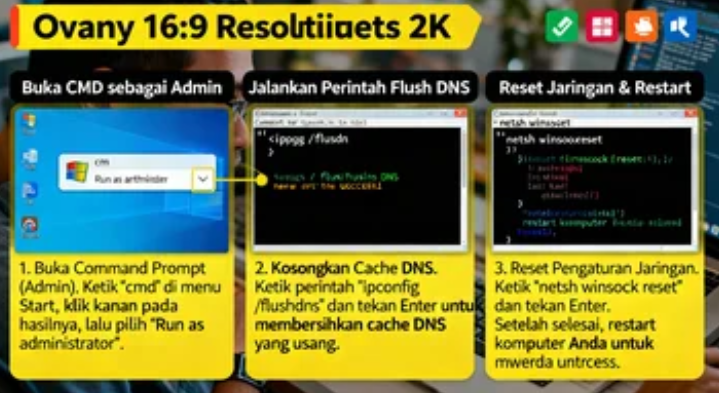
2. Flush DNS Cache
Di Windows, buka Command Prompt sebagai Administrator, lalu ketik:
- ipconfig /flushdns ipconfig /release ipconfig /renew netsh winsock reset
- Di macOS, buka Terminal dan ketik:
- sudo killall -HUP mDNSResponder
- Langkah ini membersihkan cache DNS yang korup dan mengatur ulang konfigurasi jaringan.
3. Ganti DNS Server
Gunakan DNS publik untuk mempercepat dan menstabilkan koneksi:
- Google DNS: 8.8.8.8 / 8.8.4.4
- Cloudflare DNS: 1.1.1.1 / 1.0.0.1
- Di Windows: Control Panel → Network and Sharing Center → Properties WiFi → IPv4 → Gunakan alamat DNS berikut.
- Di macOS: System Preferences → Network → Advanced → DNS → Tambahkan DNS publik.
4. Nonaktifkan Firewall atau Antivirus Sementara
- Kadang firewall atau antivirus memblokir akses DNS.
- Matikan sementara dan periksa apakah browser bisa mengakses website.
- Aktifkan kembali setelah pengecekan.
5. Periksa Koneksi Internet
- Pastikan ISP tidak sedang mengalami gangguan.
- Gunakan perangkat lain untuk memeriksa apakah internet berjalan normal.
- Hubungi layanan pelanggan ISP jika masalah berlanjut.
6. Update Browser dan Driver Kartu Jaringan
- Pastikan browser terbaru untuk menghindari bug DNS.
- Update driver WiFi atau LAN agar laptop/PC tetap kompatibel dengan jaringan.
7. Gunakan Mode Incognito atau Browser Lain
- Terkadang cache browser menyebabkan masalah DNS.
- Coba akses website menggunakan mode incognito atau browser lain untuk menguji.
Masalah Umum DNS Probe Finished No Internet
- Cache DNS Korup – Menyebabkan browser gagal menghubungi server DNS.
- Pengaturan DNS Salah – DNS default ISP bermasalah atau tidak responsif.
- Firewall atau Antivirus – Memblokir koneksi DNS.
- Gangguan ISP – Pemadaman atau perawatan jaringan sementara.
- Driver Kartu Jaringan Usang – Perangkat tidak kompatibel dengan jaringan terbaru.
Tips Mengatasi DNS Probe Finished No Internet
- Selalu update sistem operasi, browser, dan driver jaringan.
- Gunakan DNS publik untuk meningkatkan stabilitas dan kecepatan browsing.
- Bersihkan cache browser secara berkala.
- Tempatkan router di area terbuka agar sinyal lebih stabil.
- Jangan langsung menginstal aplikasi pihak ketiga yang menjanjikan “perbaikan internet cepat” tanpa sumber terpercaya.
Kesalahan yang Harus Dihindari
- Menginstal aplikasi “DNS fixer” dari sumber tidak terpercaya.
- Mengabaikan update browser dan driver jaringan.
- Mengubah pengaturan router tanpa pengetahuan dasar.
- Tidak memeriksa ISP sebelum menyimpulkan masalah ada di laptop.
- Memaksa restart perangkat berulang kali tanpa mencari penyebab utama.
Ringkasan
Masalah DNS Probe Finished No Internet memang mengganggu, tetapi dapat diatasi dengan langkah-langkah sederhana dan tepat. Mulai dari restart router dan perangkat, flush DNS, ganti DNS publik, hingga memeriksa firewall, antivirus, dan driver jaringan.
Dengan memahami penyebab umum, menerapkan tips praktis, dan menghindari kesalahan yang sering dilakukan, kamu bisa mengembalikan koneksi internet laptop atau PC menjadi cepat dan stabil. Pendekatan bertahap adalah kunci untuk menyelesaikan masalah ini tanpa harus tergesa-gesa memanggil teknisi.