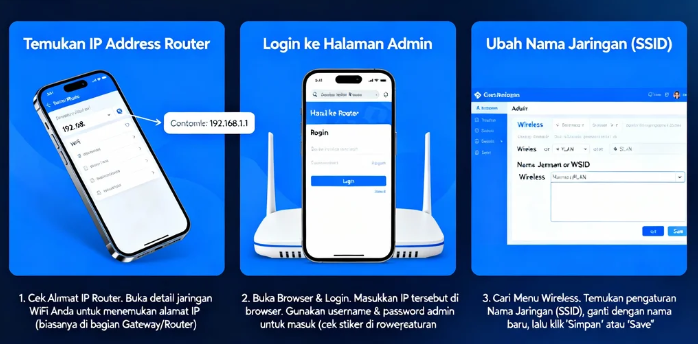
Apakah kamu ingin mengganti nama WiFi agar lebih mudah dikenali atau sekadar memperbarui nama jaringan agar terlihat unik? Banyak orang mengira bahwa mengganti nama WiFi hanya bisa dilakukan melalui komputer, padahal HP juga bisa digunakan untuk melakukan perubahan ini dengan cepat dan praktis.
Artikel ini akan membahas cara mengganti nama WiFi lewat HP secara lengkap, aman, dan mudah diikuti. Kamu akan mendapatkan panduan langkah demi langkah, tips, contoh kasus, dan kesalahan yang harus dihindari sehingga proses mengganti nama jaringan WiFi berjalan lancar tanpa hambatan.
Pengertian Mengganti Nama WiFi
Mengganti nama WiFi, atau SSID (Service Set Identifier), adalah proses mengubah nama jaringan WiFi yang terlihat oleh perangkat lain. Nama ini muncul ketika perangkat seperti HP, laptop, atau tablet mencari jaringan WiFi di sekitar.
SSID berguna untuk membedakan jaringan satu dengan lainnya, terutama jika ada banyak WiFi di lokasi yang sama. Mengubah nama WiFi bisa meningkatkan keamanan jaringan sekaligus memudahkan pengguna dalam mengingat jaringan yang digunakan.
Manfaat / Pentingnya Mengganti Nama WiFi
Mengganti nama WiFi memiliki beberapa manfaat penting:
- Membuat Jaringan Mudah Dikenali Nama WiFi yang jelas membantu kamu dan anggota keluarga mengenali jaringan dengan cepat, terutama di area dengan banyak jaringan WiFi.
- Meningkatkan Keamanan Mengubah nama WiFi default dapat mengurangi risiko serangan dari hacker yang menargetkan jaringan dengan nama default pabrik.
- Personalisasi Jaringan Kamu bisa memberi nama yang unik, lucu, atau mudah diingat sehingga WiFi terasa lebih personal.
- Memudahkan Pengaturan Jaringan Dengan nama yang spesifik, perangkat baru bisa langsung terhubung tanpa bingung memilih jaringan yang benar.
Langkah-langkah Mengganti Nama WiFi Lewat HP
Berikut langkah-langkah yang bisa diikuti untuk mengganti nama WiFi melalui HP, baik Android maupun iPhone:
1. Mengakses Router melalui Browser HP
- Hubungkan HP ke jaringan WiFi yang ingin diganti namanya.
- Buka browser (Chrome, Safari, atau lainnya).
Masukkan alamat IP router di kolom URL. Umumnya alamat IP default adalah:
- 192.168.1.1
- 192.168.0.1
- 192.168.100.1
Masukkan username dan password router. Informasi ini biasanya tertera di stiker router atau di manual perangkat.
2. Mengubah Nama WiFi
- Setelah login, cari menu Wireless Settings atau WiFi Settings.
- Temukan kolom SSID Name atau Network Name.
- Ganti nama WiFi sesuai keinginan. Pastikan nama mudah diingat dan tidak mengandung karakter aneh.
- Simpan perubahan dengan menekan tombol Apply atau Save.
3. Restart Router (Jika Diperlukan)
- Beberapa router memerlukan restart agar perubahan nama WiFi berlaku.
- Matikan router selama 10 detik, kemudian nyalakan kembali.
4. Hubungkan Perangkat ke WiFi Baru
Setelah mengganti nama, perangkat lama mungkin perlu menghapus jaringan lama dan menghubungkan ulang ke WiFi dengan nama baru.
Masalah Umum Saat Mengganti Nama WiFi
- Lupa Username atau Password Router Tidak bisa login ke router menjadi kendala utama.
- Perubahan Tidak Tersimpan Kadang perubahan SSID tidak langsung berlaku karena router perlu restart.
- Perangkat Lama Tidak Terhubung Perangkat yang sebelumnya tersambung ke WiFi lama harus disambungkan ulang ke jaringan baru.
- Kesalahan Mengetik Nama WiFi Nama WiFi yang salah atau terlalu panjang bisa membuat perangkat kesulitan mengenali jaringan.
Tips Mengganti Nama WiFi Lewat HP
- Gunakan nama yang mudah diingat dan jelas.
- Hindari menggunakan karakter khusus yang tidak didukung oleh router.
- Ganti password WiFi bersamaan dengan nama baru untuk keamanan tambahan.
- Catat username dan password router agar mudah login di masa depan.
- Pastikan HP tetap terhubung ke WiFi saat melakukan perubahan.
Kesalahan yang Harus Dihindari
- Tidak mencatat username dan password router sebelum login.
- Mengubah nama WiFi saat HP tidak terhubung ke jaringan.
- Menggunakan nama WiFi yang panjang, sulit diingat, atau mengandung simbol aneh.
- Tidak merestart router jika dibutuhkan, sehingga perubahan tidak berlaku.
- Mengabaikan keamanan dengan tidak mengganti password bersamaan dengan SSID baru.
Ringkasan
Mengganti nama WiFi lewat HP adalah cara praktis untuk membuat jaringan lebih mudah dikenali, aman, dan personal. Dengan mengikuti langkah-langkah yang benar—login ke router, mengubah nama SSID, menyimpan perubahan, dan memastikan perangkat terhubung—proses ini bisa dilakukan dengan cepat tanpa harus menggunakan laptop.
Tips tambahan seperti menggunakan nama yang jelas, menghindari karakter aneh, serta mengganti password bersamaan akan meningkatkan keamanan dan kenyamanan pengguna. Dengan panduan ini, mengganti nama WiFi lewat HP menjadi mudah, cepat, dan aman.