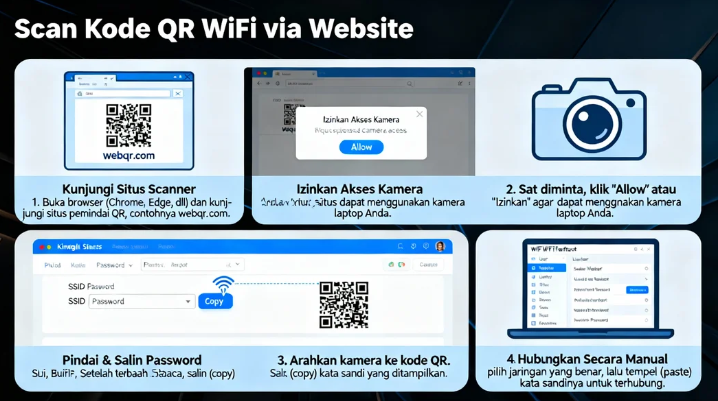
Koneksi WiFi kini menjadi kebutuhan utama untuk bekerja, belajar, dan hiburan. Namun, seringkali kita lupa password WiFi atau ingin menghubungkan laptop ke jaringan yang sudah terhubung di HP. Untungnya, fitur barcode WiFi memungkinkan laptop langsung tersambung tanpa harus mengetik password secara manual.
Artikel ini akan membahas cara scan barcode WiFi di laptop secara lengkap. Kamu akan menemukan definisi, manfaat, langkah-langkah, tips, contoh kasus, serta kesalahan yang harus dihindari agar proses koneksi berjalan lancar dan aman.
Pengertian Scan Barcode WiFi di Laptop
Scan barcode WiFi di laptop adalah proses menghubungkan laptop ke jaringan WiFi menggunakan QR Code atau barcode yang berisi informasi SSID dan password. Dengan metode ini, pengguna tidak perlu memasukkan password secara manual, cukup memindai kode dengan perangkat yang mendukung.
Fitur ini biasanya digunakan di laptop dengan kamera internal atau eksternal serta aplikasi pihak ketiga yang mendukung pemindaian QR Code WiFi.
Pentingnya Scan Barcode WiFi
- Menghemat Waktu Tidak perlu mengetik password panjang atau kompleks.
- Meningkatkan Keamanan Mengurangi risiko salah ketik atau membagikan password secara manual.
- Praktis untuk Banyak Perangkat Cocok saat ingin menghubungkan laptop, tablet, atau smart TV ke jaringan yang sama.
- Mudah Digunakan Prosesnya cepat dan bisa dilakukan oleh siapa saja, tanpa pengetahuan teknis mendalam.
Langkah-langkah Scan Barcode WiFi di Laptop
1. Persiapan Barcode WiFi
- Pastikan jaringan WiFi yang ingin dihubungkan memiliki QR Code.
- QR Code biasanya bisa ditemukan di router, aplikasi pengaturan WiFi, atau HP yang sudah tersambung ke jaringan.
2. Menggunakan Aplikasi Pemindai QR Code
Beberapa aplikasi yang bisa digunakan di laptop:
- QR Code Reader for PC (Windows)
- CodeTwo QR Code Desktop Reader
- Aplikasi kamera bawaan di beberapa laptop terbaru
Langkah-langkah:
- Buka aplikasi pemindai QR Code.
- Arahkan kamera laptop ke QR Code WiFi.
- Aplikasi akan membaca SSID dan password otomatis.
- Klik Connect atau salin password untuk digunakan pada koneksi WiFi.
3. Menggunakan HP untuk Membuat Barcode WiFi
Jika router tidak menyediakan QR Code:
- Di HP Android/iPhone, buka pengaturan WiFi.
- Pilih jaringan yang tersambung.
- Ketuk Bagikan / Share, lalu muncul QR Code.
- Scan QR Code tersebut menggunakan laptop dengan aplikasi pemindai.
4. Menghubungkan Laptop ke WiFi
- Setelah QR Code berhasil dipindai, password akan otomatis terisi atau ditampilkan.
- Klik Connect untuk tersambung ke jaringan WiFi.
Masalah Umum Saat Scan Barcode WiFi
- Laptop Tidak Memiliki Kamera Laptop lama mungkin tidak memiliki kamera atau kamera tidak mendukung aplikasi pemindai.
- QR Code Tidak Valid QR Code yang sudah kadaluarsa atau rusak tidak bisa dipindai.
- Aplikasi Pemindai Tidak Kompatibel Beberapa aplikasi QR Code tidak mendukung format WiFi.
- Jaringan WiFi Terlalu Lemah Koneksi gagal meski password sudah benar jika sinyal WiFi buruk.
Tips Scan Barcode WiFi di Laptop
- Gunakan aplikasi pemindai QR Code resmi atau tepercaya.
- Pastikan laptop terhubung ke kamera yang berfungsi dengan baik.
- Tempatkan QR Code pada posisi terang agar kamera dapat membacanya.
- Jika menggunakan HP untuk QR Code, pastikan layar HP bersih dan terang.
- Simpan QR Code WiFi sebagai backup untuk koneksi di lain waktu.
Kesalahan yang Harus Dihindari
- Menggunakan aplikasi pemindai dari sumber tidak resmi yang berisiko malware.
- Memindai QR Code dalam kondisi cahaya redup sehingga tidak terbaca.
- Menyalin password secara manual tanpa verifikasi sehingga terjadi kesalahan ketik.
- Mengabaikan keamanan dengan membagikan QR Code WiFi ke orang yang tidak dikenal.
- Tidak mengecek kompatibilitas aplikasi pemindai dengan sistem operasi laptop.
Ringkasan
Scan barcode WiFi di laptop adalah metode praktis dan cepat untuk terhubung ke jaringan tanpa mengetik password manual. Dengan persiapan QR Code, aplikasi pemindai yang kompatibel, dan langkah-langkah yang benar, pengguna bisa menghubungkan laptop ke WiFi dengan mudah dan aman.
Tips tambahan seperti memastikan kamera laptop berfungsi, menempatkan QR Code di tempat terang, dan menggunakan aplikasi resmi akan meningkatkan keberhasilan koneksi. Dengan metode ini, koneksi WiFi menjadi lebih praktis, aman, dan efisien, terutama bagi pengguna yang sering berpindah jaringan.