Koneksi WiFi yang bermasalah bisa sangat mengganggu produktivitas, mulai dari lambatnya internet hingga putusnya koneksi saat meeting atau bekerja online. Salah satu cara paling efektif untuk mengatasi masalah ini adalah dengan melakukan reset WiFi di laptop.
Dengan reset WiFi, laptop akan menyegarkan koneksi jaringan, menghapus konfigurasi bermasalah, dan membantu memperbaiki gangguan internet. Artikel ini akan membahas langkah-langkah, manfaat, tips, contoh kasus, serta kesalahan yang harus dihindari agar reset WiFi di laptop berjalan lancar.
Pengertian Reset WiFi di Laptop
Reset WiFi di laptop adalah proses mengembalikan pengaturan koneksi jaringan WiFi ke kondisi default atau awal. Ini termasuk menghapus jaringan tersimpan, menyegarkan alamat IP, dan memperbarui konfigurasi jaringan.
Reset WiFi sering digunakan untuk mengatasi masalah seperti internet lambat, WiFi terhubung tapi tidak bisa akses internet, konflik IP, atau password yang berubah. Proses ini berbeda dengan reset router, karena hanya mempengaruhi pengaturan jaringan di laptop saja.
Manfaat Pentingnya Reset WiFi di Laptop
- Memperbaiki Koneksi yang Bermasalah Reset WiFi membantu laptop menyambung ulang ke jaringan tanpa konflik atau gangguan.
- Mengatasi Error IP dan DNS Masalah IP atau DNS sering menyebabkan internet lambat atau tidak bisa diakses. Reset akan memperbarui konfigurasi ini.
- Meningkatkan Kecepatan Koneksi Dengan koneksi baru, laptop dapat menerima sinyal WiFi lebih optimal.
- Menyelesaikan Masalah Jaringan yang Tersimpan Jaringan lama yang tersimpan kadang menyebabkan konflik saat password berubah atau router diganti.
Langkah-langkah Reset WiFi di Laptop
1. Reset WiFi di Windows 10 / 11
- Buka Settings → Network & Internet.
- Pilih Status → scroll ke bawah → klik Network reset.
- Klik Reset now, kemudian konfirmasi.
- Laptop akan restart dan semua pengaturan jaringan akan kembali default.
- Hubungkan kembali ke WiFi dengan memasukkan password baru.
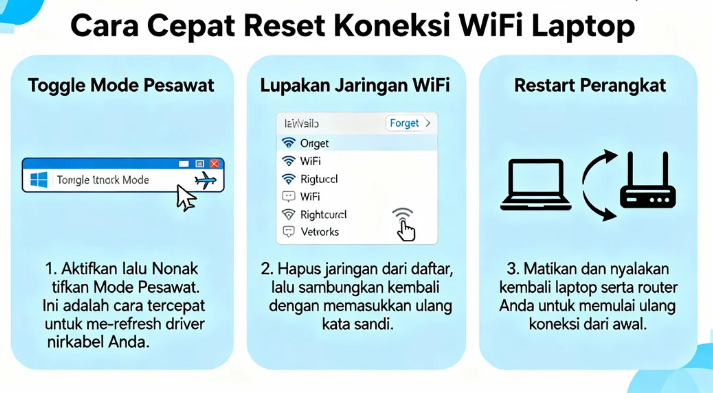
2. Reset WiFi dengan Forget Network
- Buka Settings → Network & Internet → WiFi.
- Pilih jaringan yang bermasalah → klik Forget.
- Sambungkan ulang ke jaringan dengan memasukkan password baru.
- Cara ini hanya menghapus konfigurasi jaringan tertentu tanpa mereset semua pengaturan.
3. Reset WiFi Menggunakan Command Prompt
- Buka Command Prompt sebagai Administrator.
- Ketik perintah berikut:
- netsh winsock reset netsh int ip reset ipconfig /release ipconfig /renew ipconfig /flushdns
- Restart laptop setelah semua perintah dijalankan.
- Cara ini efektif untuk mengatasi konflik IP, DNS, dan masalah koneksi lainnya.
Masalah Umum Saat Reset WiFi
- Lupa Password WiFi – Setelah reset, jaringan lama perlu disambungkan ulang dengan password baru.
- Driver Jaringan Tidak Kompatibel – Koneksi mungkin gagal jika driver WiFi bermasalah.
- Gangguan dari Router – Reset laptop tidak membantu jika masalah ada pada router.
- Koneksi Lambat Setelah Reset – Perlu memastikan jaringan dan DNS telah diperbarui.
Tips Reset WiFi di Laptop
- Catat password WiFi sebelum melakukan reset.
- Pastikan driver WiFi sudah diperbarui ke versi terbaru.
- Gunakan opsi Forget Network terlebih dahulu jika hanya satu jaringan bermasalah.
- Restart laptop setelah reset untuk memastikan semua konfigurasi diperbarui.
- Cek kembali pengaturan DNS dan IP jika reset tidak langsung memperbaiki koneksi.
Kesalahan yang Harus Dihindari
- Tidak mencatat password WiFi sebelum reset.
- Mengabaikan update driver WiFi.
- Melakukan reset saat laptop sedang menjalankan aktivitas penting online.
- Lupa restart laptop setelah reset, sehingga perubahan belum berlaku.
- Menganggap reset laptop sama dengan reset router; kadang masalah berasal dari ISP atau router.
Ringkasan
Reset WiFi di laptop adalah metode efektif untuk mengatasi berbagai masalah koneksi, mulai dari WiFi lambat, konflik IP, hingga jaringan yang tersimpan bermasalah. Dengan langkah-langkah yang benar—menggunakan Network Reset, Forget Network, atau Command Prompt—laptop dapat kembali tersambung ke WiFi dengan cepat dan aman.
Tips tambahan seperti memastikan password tersimpan, memperbarui driver, dan restart laptop akan membuat proses reset lebih efektif. Dengan memahami cara reset WiFi di laptop, koneksi internet akan lebih stabil, produktivitas meningkat, dan pengalaman pengguna lebih nyaman.