Koneksi WiFi yang gagal tersambung di laptop sering kali menjadi masalah yang menjengkelkan, terutama saat kamu sedang bekerja, belajar online, atau melakukan meeting penting. Banyak pengguna menghadapi situasi di mana WiFi terlihat terhubung, tetapi laptop tidak bisa mengakses internet atau bahkan gagal connect sama sekali.
Artikel ini akan membahas kenapa tidak bisa connect WiFi di laptop, mulai dari penyebab umum hingga langkah-langkah mengatasi masalah tersebut. Dengan panduan ini, kamu akan memahami solusi praktis agar koneksi internet di laptop kembali stabil dan lancar.
Pengertian Masalah Tidak Bisa Connect WiFi
Masalah tidak bisa connect WiFi di laptop terjadi ketika perangkat gagal tersambung ke jaringan nirkabel meskipun jaringan tersebut tersedia. Kondisi ini berbeda dengan WiFi lambat, karena pada kasus ini laptop sama sekali tidak mendapatkan koneksi.
Penyebabnya bisa berasal dari laptop, pengaturan jaringan, router, atau masalah pada penyedia layanan internet (ISP). Mengetahui penyebab utama sangat penting agar solusi yang diterapkan efektif.
Pentingnya Mengetahui Penyebab
Mengetahui kenapa laptop tidak bisa connect WiFi memiliki beberapa manfaat:
- Mempercepat Solusi Dengan mengetahui penyebab, langkah perbaikan bisa dilakukan lebih cepat.
- Menghindari Kerusakan Lebih Lanjut Memperbaiki masalah dari sumbernya mencegah kerusakan perangkat atau jaringan lebih parah.
- Meningkatkan Keamanan Jaringan Masalah koneksi kadang menandakan adanya serangan malware atau konfigurasi jaringan yang salah.
- Produktivitas Tetap Terjaga Laptop yang bisa tersambung ke WiFi berarti pekerjaan, belajar, dan hiburan tidak terganggu.
Langkah-langkah Mengatasi WiFi Tidak Bisa Connect
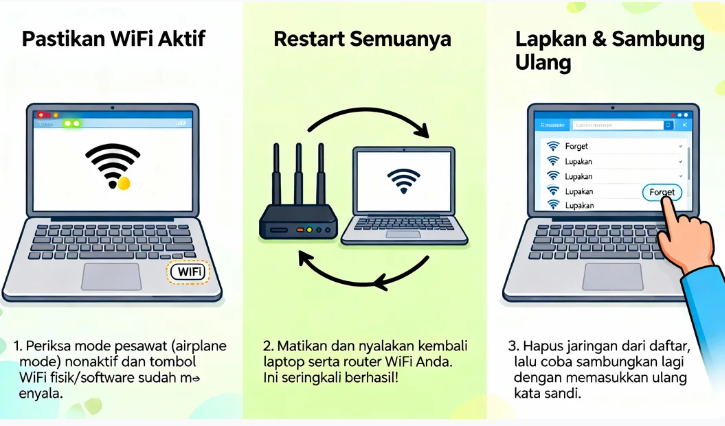
1. Periksa Perangkat dan Koneksi
- Pastikan laptop memiliki WiFi adapter aktif.
- Cek apakah mode airplane tidak aktif.
- Restart laptop untuk menyegarkan koneksi jaringan.
2. Forget Network dan Sambungkan Ulang
- Buka Settings → Network & Internet → WiFi → Manage Known Networks.
- Pilih jaringan yang bermasalah → klik Forget.
- Sambungkan ulang dengan memasukkan password yang benar.
3. Restart Router atau Modem
- Cabut kabel listrik router/modem selama 10–15 detik lalu nyalakan kembali.
- Banyak masalah koneksi sementara bisa diatasi hanya dengan restart perangkat jaringan.
4. Periksa Status ISP
- Pastikan layanan internet tidak sedang down.
- Cek website resmi, aplikasi, atau media sosial ISP.
5. Update Driver Kartu Jaringan
- Driver WiFi yang usang atau rusak dapat menyebabkan koneksi gagal.
- Di Windows: Device Manager → Network Adapters → Update Driver.
6. Gunakan Command Prompt untuk Reset Jaringan
Buka Command Prompt sebagai Administrator.
Ketik perintah berikut:
- netsh winsock reset netsh int ip reset ipconfig /release ipconfig /renew ipconfig /flushdns
- Restart laptop untuk menerapkan perubahan.
7. Cek Pengaturan IP dan DNS
- Pastikan IP laptop diset otomatis (DHCP).
- Gunakan DNS publik jika perlu, misalnya Google DNS (8.8.8.8 / 8.8.4.4).
Masalah Umum Saat Laptop Tidak Bisa Connect WiFi
- Password Salah – Password yang salah adalah penyebab paling umum.
- Router atau Modem Bermasalah – Perangkat lama atau firmware usang menyebabkan koneksi gagal.
- Alamat IP Konflik – Dua perangkat menggunakan IP yang sama di jaringan.
- Driver Kartu Jaringan Usang – Laptop tidak dapat mengenali jaringan WiFi dengan benar.
- Gangguan Sinyal – Jarak terlalu jauh dari router atau banyak penghalang.
Tips Mengatasi Laptop Tidak Bisa Connect WiFi
- Pastikan password WiFi benar sebelum mencoba connect.
- Perbarui driver WiFi secara berkala.
- Letakkan laptop dan router di lokasi terbuka untuk sinyal optimal.
- Gunakan kabel LAN jika WiFi tetap tidak stabil.
- Restart router secara berkala untuk menjaga performa jaringan.
Kesalahan yang Harus Dihindari
- Mengabaikan update driver WiFi.
- Tidak mencatat password WiFi sebelum melakukan forget network.
- Menyalahkan laptop tanpa memeriksa router atau ISP.
- Menginstal aplikasi pihak ketiga tidak resmi untuk “memperbaiki WiFi”.
- Tidak melakukan restart setelah reset konfigurasi jaringan.
Ringkasan
Masalah laptop yang tidak bisa connect WiFi sering disebabkan oleh password salah, driver usang, konflik IP, gangguan sinyal, atau router bermasalah. Dengan mengikuti langkah-langkah seperti Forget Network, restart router, reset jaringan via Command Prompt, dan update driver, koneksi laptop bisa kembali normal.
Tips tambahan seperti mengecek password, menempatkan router di lokasi optimal, dan menggunakan DNS publik akan membantu menjaga koneksi tetap stabil. Dengan memahami penyebab dan solusinya, laptop dapat tersambung ke WiFi dengan cepat, aman, dan nyaman, meningkatkan produktivitas dan pengalaman pengguna.