Koneksi WiFi kini menjadi kebutuhan utama dalam aktivitas sehari-hari, mulai dari bekerja, belajar, hingga hiburan. Namun, seringkali kita ingin membagikan WiFi ke teman atau perangkat lain tanpa mengetik password secara manual. Untungnya, HP Vivo menyediakan fitur barcode WiFi (QR Code) yang memudahkan proses ini.
Artikel ini akan membahas secara lengkap cara melihat barcode WiFi di HP Vivo, mulai dari definisi, manfaat, langkah-langkah, tips, contoh kasus, hingga kesalahan yang harus dihindari. Dengan panduan ini, kamu bisa membagikan WiFi dengan cepat dan aman.
Pengertian Barcode WiFi di HP Vivo
Barcode WiFi adalah QR Code yang berisi informasi jaringan, termasuk SSID (nama WiFi) dan password. Dengan barcode ini, pengguna lain cukup memindai kode tersebut untuk langsung tersambung ke WiFi tanpa harus mengetik password secara manual.
Di HP Vivo, fitur ini biasanya tersedia di pengaturan WiFi, terutama pada versi Funtouch OS terbaru. Barcode WiFi memudahkan koneksi bagi tamu, teman, atau perangkat lain di rumah atau kantor.
Manfaat Pentingnya Melihat Barcode WiFi
- Praktis dan Cepat Tidak perlu mengetik password panjang atau kompleks saat ingin membagikan WiFi.
- Meningkatkan Keamanan Password tidak perlu diucapkan atau diketik secara manual, mengurangi risiko salah ketik atau bocor.
- Mudah Digunakan Bisa langsung dipindai oleh perangkat lain, termasuk HP Android, iPhone, atau laptop.
- Efisien untuk Banyak Perangkat Cocok untuk keluarga, teman, atau kantor yang membutuhkan banyak koneksi WiFi tanpa ribet.
Langkah-langkah Melihat Barcode WiFi di HP Vivo
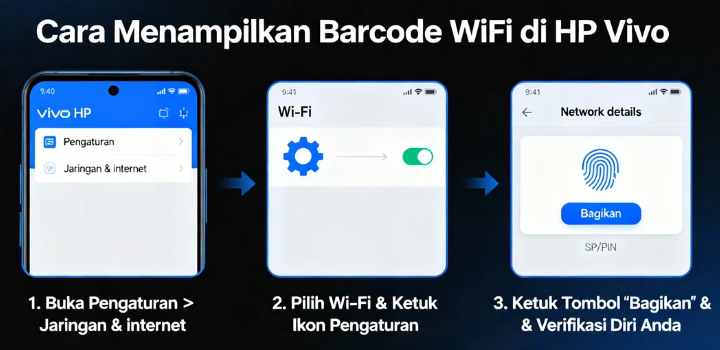
1. Mengakses Pengaturan WiFi
- Buka Settings / Pengaturan di HP Vivo.
- Pilih menu WiFi untuk menampilkan daftar jaringan yang tersedia.
2. Pilih Jaringan WiFi yang Tersambung
- Pastikan HP Vivo sudah tersambung ke jaringan WiFi yang ingin dibagikan.
- Klik nama jaringan WiFi tersebut untuk membuka pengaturan lebih lanjut.
3. Tampilkan Barcode WiFi
- Pada beberapa versi Funtouch OS, akan muncul opsi Bagikan WiFi / Share WiFi.
- Tekan opsi tersebut, dan HP Vivo akan menampilkan QR Code (barcode).
4. Memindai Barcode WiFi
- Teman atau perangkat lain cukup membuka aplikasi pemindai QR Code.
- Arahkan kamera ke QR Code di HP Vivo, dan perangkat akan otomatis terhubung ke jaringan.
5. Alternatif: Menggunakan Fitur Hotspot
- Beberapa HP Vivo memungkinkan pembuatan QR Code dari hotspot pribadi.
- Buka Settings → Personal Hotspot → Share via QR Code untuk membagikan jaringan ke perangkat lain.
Masalah Umum Saat Melihat Barcode WiFi di HP Vivo
- Fitur Tidak Tersedia di Versi Lama OS Beberapa HP Vivo lama mungkin belum mendukung fitur QR Code WiFi.
- QR Code Tidak Terbaca Kamera perangkat lain mungkin sulit memindai jika QR Code terlalu gelap atau layar HP Vivo kotor.
- WiFi Tidak Tersambung Barcode hanya bisa dibuat untuk jaringan yang sedang tersambung. Jika HP tidak terhubung, opsi share tidak muncul.
- Gangguan Perangkat Lunak Bug pada sistem atau aplikasi pengaturan kadang membuat QR Code tidak muncul.
Tips Melihat Barcode WiFi di HP Vivo
- Pastikan HP Vivo sudah terhubung ke WiFi yang ingin dibagikan.
- Bersihkan layar agar QR Code mudah dipindai.
- Gunakan aplikasi pemindai QR Code yang resmi dan terpercaya.
- Jangan bagikan QR Code ke orang yang tidak dikenal untuk menjaga keamanan WiFi.
- Update Funtouch OS agar fitur share WiFi tersedia dan stabil.
Kesalahan yang Harus Dihindari
- Mengabaikan versi OS; fitur QR Code hanya tersedia di versi terbaru.
- Menunjukkan QR Code ke orang yang tidak dikenal.
- Layar HP Vivo kotor atau gelap sehingga QR Code tidak terbaca.
- Tidak memastikan HP tersambung ke jaringan WiFi sebelum membuat barcode.
- Menggunakan aplikasi pemindai QR Code tidak resmi yang berisiko malware.
Ringkasan
Melihat barcode WiFi di HP Vivo adalah cara praktis dan aman untuk membagikan koneksi internet tanpa mengetik password. Dengan langkah-langkah seperti mengakses pengaturan WiFi, memilih jaringan yang tersambung, dan menampilkan QR Code, kamu bisa langsung membagikan WiFi ke teman atau perangkat lain.
Tips tambahan seperti membersihkan layar, menggunakan pemindai QR Code terpercaya, dan memastikan HP terhubung ke WiFi akan membuat proses lebih cepat dan aman. Dengan memahami fitur ini, berbagi jaringan internet di HP Vivo menjadi lebih efisien dan nyaman.