WiFi yang lambat atau sering putus-putus bisa menjadi masalah serius, terutama ketika bekerja, belajar online, atau streaming video. Salah satu solusi paling sederhana dan efektif adalah restart WiFi.
Meski terdengar mudah, banyak pengguna masih bingung kapan, bagaimana, dan mengapa perlu melakukan restart WiFi. Artikel ini akan membahas cara restart WiFi secara lengkap, mulai dari pengertian, manfaat, langkah-langkah, tips, hingga kesalahan yang harus dihindari agar koneksi internet lebih stabil dan lancar.
Definisi / Pengertian Restart WiFi
Restart WiFi adalah proses mematikan dan menyalakan kembali perangkat router atau modem WiFi. Tujuannya adalah menyegarkan koneksi internet dan mengatasi gangguan jaringan sementara.
Proses ini mirip dengan restart komputer atau HP, yang membantu menghapus cache, memperbarui konfigurasi, dan memperbaiki masalah teknis yang memengaruhi performa WiFi.
Manfaat / Pentingnya Restart WiFi
Meningkatkan Kecepatan Internet Restart dapat membersihkan gangguan sementara dan memperbarui koneksi ke penyedia layanan internet, sehingga kecepatan WiFi bisa meningkat.
- Mengatasi Gangguan Koneksi WiFi yang sering putus-putus biasanya bisa diperbaiki dengan restart sederhana.
- Mengurangi Perangkat yang Tidak Terlacak Restart akan memutus semua perangkat yang tersambung sementara, sehingga perangkat yang sah bisa kembali tersambung dengan lebih stabil.
- Memperbarui IP Address Restart seringkali membantu mendapatkan IP baru dari penyedia internet, berguna jika koneksi sebelumnya bermasalah.
- Memperbaiki Bug Sementara Router Perangkat router atau modem kadang mengalami glitch teknis yang memengaruhi performa. Restart bisa mengatasinya.
Cara Kerja / Langkah-langkah Restart WiFi
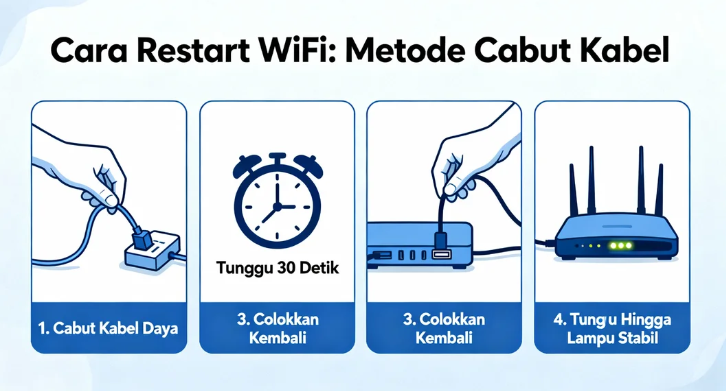
1. Restart Manual Router / Modem
- Matikan router/modem menggunakan tombol power.
- Tunggu sekitar 10–30 detik agar perangkat benar-benar mati.
- Nyalakan kembali router/modem.
- Tunggu 1–2 menit hingga lampu indikator stabil, menandakan WiFi siap digunakan.
2. Restart Melalui Aplikasi atau Panel Admin
Beberapa router modern menyediakan aplikasi atau halaman admin untuk restart:
- Buka aplikasi router di HP atau browser melalui alamat IP (misal: 192.168.1.1).
- Login menggunakan username dan password.
- Cari menu System / Maintenance / Reboot.
- Pilih Restart / Reboot, tunggu hingga proses selesai.
3. Restart Otomatis Berkala
- Beberapa router mendukung jadwal restart otomatis, misal setiap malam atau pagi hari.
- Fitur ini membantu menjaga koneksi tetap stabil tanpa harus restart manual.
Masalah Umum Saat Restart WiFi
- Lampu Router Tidak Stabil Bisa disebabkan kabel tidak terpasang dengan benar atau router membutuhkan waktu lebih lama untuk booting.
- WiFi Tidak Tersambung Setelah Restart Periksa koneksi kabel, SSID, dan password WiFi.
- Perangkat Tidak Bisa Mendapat IP Baru Kadang router gagal memberikan IP baru, solusinya bisa restart ulang atau hubungi provider.
- Restart Tidak Memperbaiki Masalah Jika gangguan disebabkan oleh provider atau jaringan luar, restart hanya memberi efek sementara.
Tips Restart WiFi Agar Efektif
- Lakukan restart rutin minimal 1–2 kali seminggu untuk menjaga stabilitas koneksi.
- Matikan router selama 10–30 detik, jangan terlalu cepat menyalakan kembali.
- Pastikan router berada di lokasi terbuka dan ventilasi baik agar tidak overheat.
- Gunakan kabel LAN untuk pengecekan jika WiFi masih bermasalah.
- Catat pengaturan penting di router sebelum restart, terutama jika router lama atau custom setting.
Kesalahan yang Harus Dihindari
- Menyalakan router terlalu cepat setelah dimatikan (kurang dari 10 detik).
- Mengabaikan kabel dan koneksi fisik router.
- Tidak mencatat konfigurasi penting sebelum restart pada router custom.
- Terlalu sering restart dalam waktu singkat, yang bisa merusak komponen hardware.
- Mengandalkan restart jika gangguan berasal dari provider atau jaringan luar.
Ringkasan
Restart WiFi adalah solusi sederhana namun efektif untuk mengatasi masalah koneksi lambat, putus-putus, atau gangguan teknis sementara. Dengan memahami definisi, manfaat, dan cara kerja restart, pengguna bisa menjaga kecepatan internet tetap stabil.
Langkah-langkah restart manual, melalui aplikasi, atau otomatis dapat diterapkan sesuai jenis router. Dengan tips tambahan seperti melakukan restart rutin, menunggu cukup lama sebelum menyalakan kembali, dan memastikan kabel serta pengaturan router benar, pengalaman berselancar di internet menjadi lebih lancar dan nyaman.
Restart WiFi bukan hanya cara mengatasi masalah sementara, tetapi juga bagian dari perawatan rutin jaringan rumah atau kantor, memastikan koneksi internet selalu optimal.